ভিড়ের সময় ট্যাপ করেই বিক্রি।
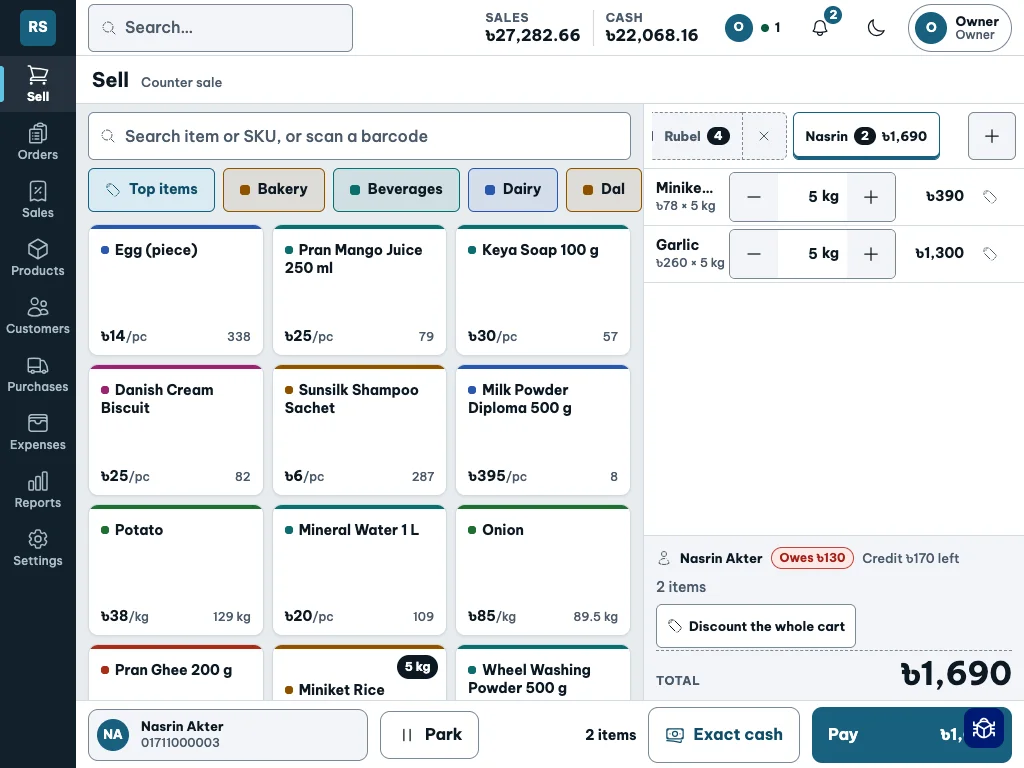
কাউন্টারে ট্যাব রাখুন। পণ্য বেছে নেওয়ার জন্য বড় বাটন পাবেন, ট্যাপ করে পরিমাণ বদলান। ওজন বা টাকার অঙ্ক ধরে বিক্রির জন্য পর্দাতেই সংখ্যার বাটন পাবেন।
আপনার ডিভাইসেই দোকানের কাজ
ট্যাবে ট্যাপ করে বিক্রি করুন, ল্যাপটপে কিবোর্ডের শর্টকাট ব্যবহার করুন। মোবাইলেও ছোট পর্দার উপযোগী করে সব সাজানো থাকে। যে ডিভাইসে আপনার সুবিধা, সেটিতেই কাজ করুন।
কাউন্টারে ট্যাব রাখুন। পণ্য বেছে নেওয়ার জন্য বড় বাটন পাবেন, ট্যাপ করে পরিমাণ বদলান। ওজন বা টাকার অঙ্ক ধরে বিক্রির জন্য পর্দাতেই সংখ্যার বাটন পাবেন।
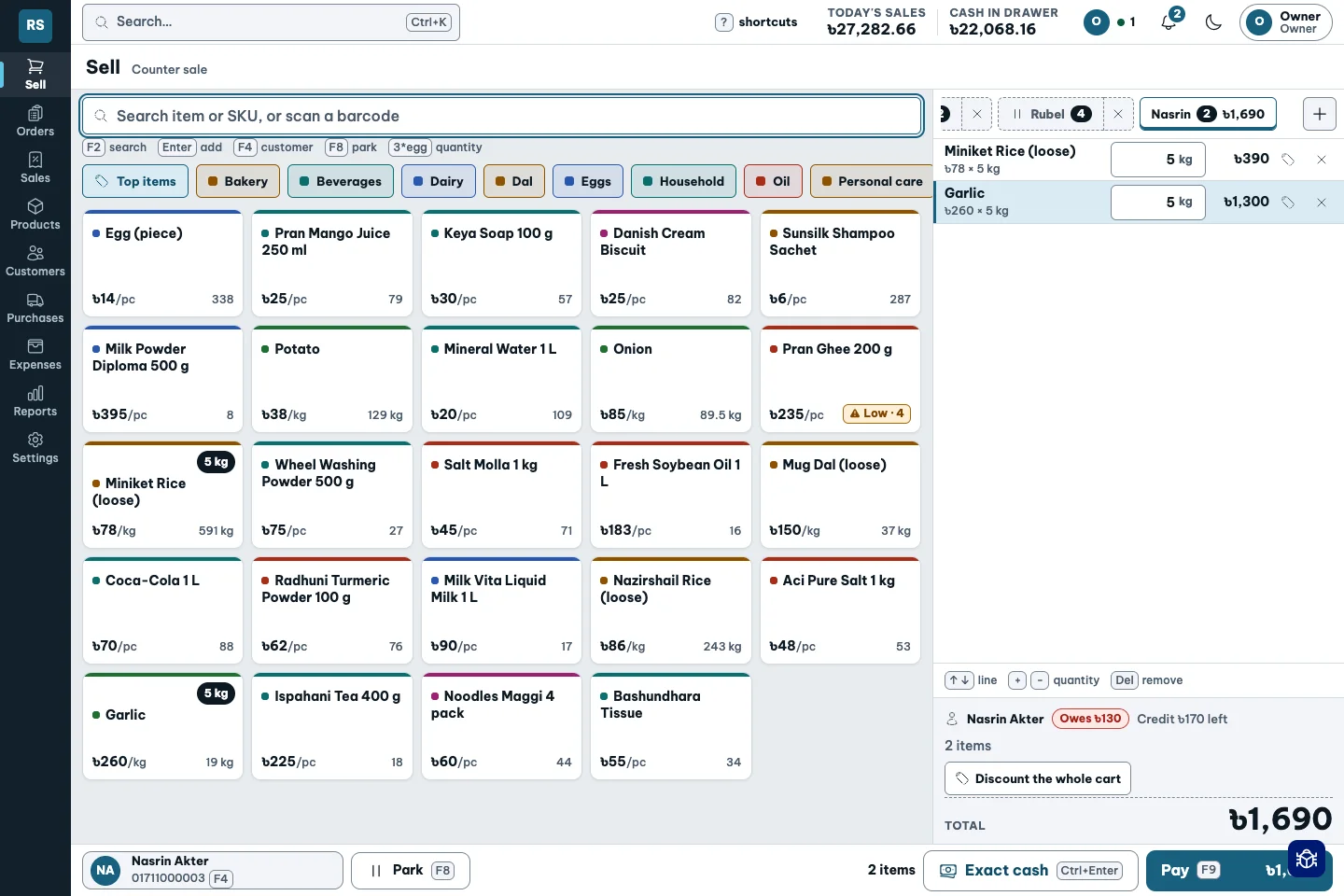
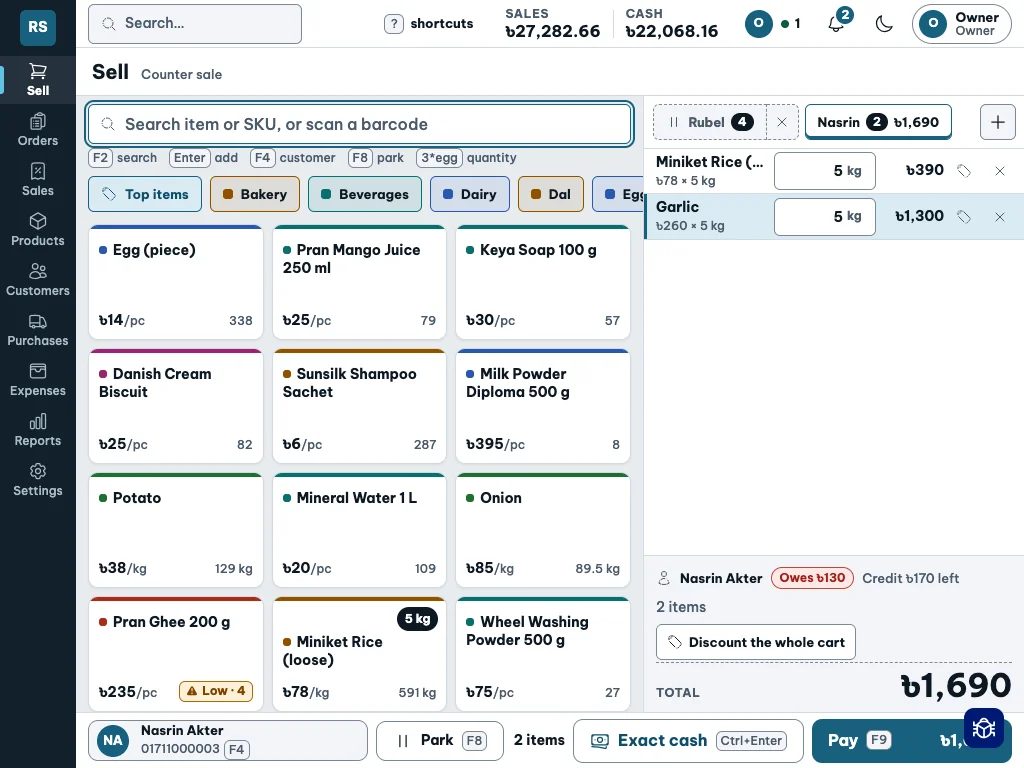
পণ্য খুঁজুন, বারকোড স্ক্যান করুন বা 3*egg লিখুন। কিবোর্ড মোডে শর্টকাট আর বিক্রির তালিকা চোখের সামনেই থাকে।
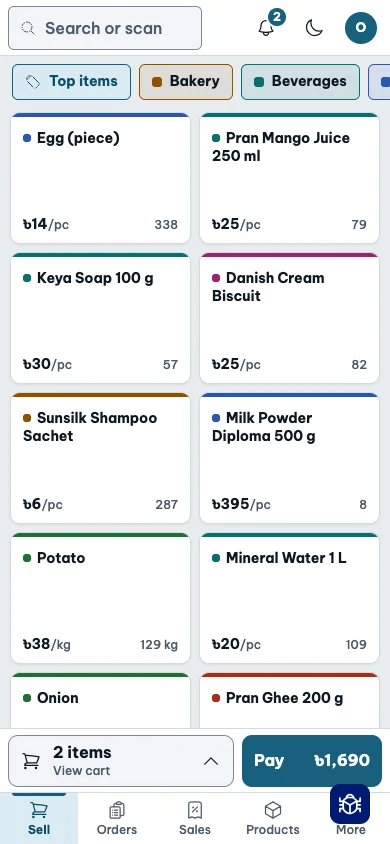
মোবাইলের ছোট পর্দাতেও বিক্রি করুন। কাউন্টার থেকে দূরে থাকলে দোকানের খবর দেখুন, অনুমোদনের অনুরোধ যাচাই করুন। অঙ্ক লেখার সময় মোবাইলের নিজের কিবোর্ডই খুলবে।
নমুনা দোকানের আসল অ্যাপ, ল্যাপটপ, ট্যাব ও মোবাইলের মাপে দেখানো হয়েছে। বিক্রি করতে ইন্টারনেট সংযোগ লাগবে।
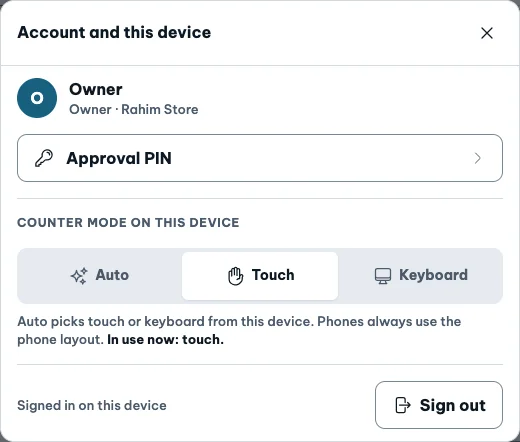
টাচ
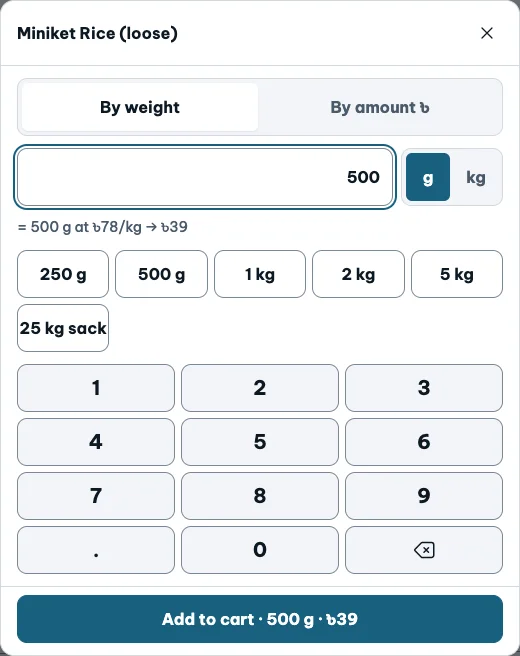
৫০০ গ্রাম দিন বা ৫০ টাকার পণ্য বিক্রি করুন। ট্যাবের টাচ মোডে সংখ্যার বাটন পর্দাতেই থাকে। বড় বাটনে ট্যাপ করে পরিমাণ বদলানোও সহজ।
টাইপ করে কাজ করতে চাইলে Keyboard বেছে নিন। ট্যাবের পর্দার মাপ একই থাকে, বাটন ও শর্টকাট কিবোর্ডের উপযোগী হয়ে যায়।
এই পছন্দ এই ডিভাইসের এই ব্রাউজারেই থাকবে। মোবাইলে সবসময় মোবাইলের লেআউট খুলবে; মোড বেছে নেওয়ার সুবিধা বড় পর্দার জন্য।